Test Corsair Vanguard 96
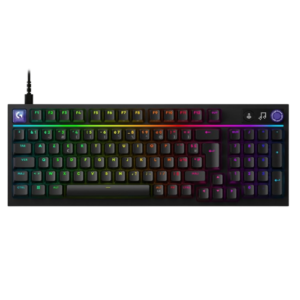
Avec le Corsair Vanguard 96, la marque présente pour la première fois un clavier gaming au format 96%. Plus compact qu’un clavier traditionnel tout en conservant un accès direct aux flèches directionnelles et au pavé numérique, il s’agit d’un bon compromis pour les utilisateurs alternant entre gaming et bureautique.

Avec plusieurs choix de switches mécaniques, des touches de macros ou encore un écran LCD, le Vanguard 96 mise aussi bien sur ses performances que ses fonctionnalités pour séduire les joueurs. De quoi le positionner comme le digne successeur du célèbre K70 ?
Reste la question du prix, car à 179.99€ ce Corsair Vanguard 96 est loin d’être donné, surtout pour un modèle n’embarquant pas de switches analogiques. Pour ça, il faudra s’orienter vers la version PRO proposée à 229.99€ avec switches « Hall-Effect ».
Unboxing
Le clavier est livré dans une boite cartonnée reprenant les tons habituels de la marque. On y découvre ses principales caractéristiques et quelques visuels du produit.

A l’intérieur, le Vanguard 96 s’accompagne des éléments suivants :
- Un repose-poignet rembourré et magnétique
- Un câble USB-C vers USB-A
- Une double pince pour retirer touches et interrupteurs
Design & Ergonomie
Le Corsair Vanguard 96 se démarque des précédents claviers de la marque en optant pour une conception à 96%. Un format qui tend à se développer ces dernières années, permettant aux joueurs de profiter de la plupart des touches d’un clavier « Full-Size » tout en réduisant l’encombrement une fois en place sur votre bureau gaming.

Avec des dimensions de 338 x 141 x 43 mm, le modèle se veut relativement compact tout en conservant un accès direct au pavé numériques et aux flèches directionnelles. La plupart des touches habituellement positionnées au-dessus des flèches disparaissent mais restent accessibles via des raccourcis en combinaison avec la touche FN.
En pratique, cette conception apporte une bonne polyvalence pour les utilisateurs ne se limitant pas uniquement au gaming mais souhaitant tout de même conserver de l’espace pour les déplacements de leurs souris gaming. Le format est finalement à peine plus large que celui de certains claviers TKL tout en étant bien plus complet.

Outre ce choix de layout encore assez rare sur le secteur, le Vanguard se démarque également par un set de keycaps aux tons noirs et blancs plutôt réussi. On aurait cependant apprécié retrouver les touches manquantes de chaque couleur afin de personnaliser un peu plus l’ensemble.
Les touches sont conçues en PBT et disposent de légendes transparentes de façon à laisser passer les éclairages RGB. La police utilisée est bien plus sobre que celles auxquelles Corsair avait pu nous habituer par le passé. Notons enfin une conception « flottante » et sans bordure participant aussi à la diffusion des effets d’éclairage.

Du côté des finitions générales, le clavier s’appuie sur un châssis en plastique renforcé par une plaque supérieure en aluminium. L’ensemble résiste bien aux différentes tortures mais reste assez léger avec environ 1 kg sur la balance. On est loin d’un Wooting 80HE avec son châssis tout en métal.
A l’arrière, plusieurs goulottes permettent d’ajuster la position du câble et deux pieds rétractables peuvent être utilisés pour régler l’inclinaison du clavier. Le connecteur est positionné au centre du clavier, ce qui n’est pas forcément très pratique et force à retourner le clavier pour le brancher/débrancher. Cette conception pourra aussi limiter l’utilisation de certains câbles custom.

Sur le côté gauche, 6 boutons additionnels sont discrètement intégrés au châssis et permettent de disposer de raccourcis supplémentaires sans augmenter les dimensions du clavier.
Un choix intéressant, même si ces commandes restent forcément un peu moins accessibles que sur un Logitech G915 X Lightspeed par exemple. A l’inverse, ici aucun risque d’activer maladroitement une macro en voulant enfoncer la touche CTRL.

Attention quand même, ces boutons sont assez sensibles et peuvent aussi être activés par erreur lorsque l’on déplace le clavier sur son bureau.
Le premier bouton permet d’activer le mode « Gaming », verrouillant automatiquement certaines touches ainsi que le rétroéclairage du clavier. Ensuite, 5 touches G1 à G5 peuvent être personnalisées avec les actions de son choix depuis l’outil en ligne Corsair Web Hub (et prochainement via l’outil de Elgato).

De l’autre côté du clavier, une molette accompagnée d’un écran LCD permet d’accéder à de nombreuses options supplémentaires. On navigue entre les différentes commandes de la molette via les touches FN+F12, dans un sens uniquement. Pas forcément très pratique, surtout si l’on conserve la plupart des modes d’actions.
Parmi les modes actions disponibles depuis la molette, on retrouve :
- Réglage du volume
- Navigation sur ses médias
- Avance/Retour rapide sur ses médias
- Intensité des éclairages
- Défilement vertical et horizontal
- Zoom
- Enregistrement de macro
- Navigation sur ses applications ouvertes
- Actions personnalisées
Il est possible de désactiver certaines actions depuis l’outil de Corsair si vous ne souhaitez pas cycler parmi toutes celles proposées par défaut. Des actions personnalisées peuvent également être mises en place.

Notez enfin que le clavier s’accompagne d’un repose-poignet magnétique et rembourré, pouvant apporter un confort supplémentaire à l’utilisation. Clairement du mieux par rapport aux anciens supports en plastiques que proposait la marque sur ces précédents modèles.
Connectivité
Le Corsair Vanguard 96 fonctionne uniquement en filaire, via un connecteur USB-C positionné au centre de sa base. Le câble USB-C vers USB-A livre dans la boite et comme expliqué plus haut, plusieurs goulottes permettent d’ajuster sa position de sortie sous le clavier.
Le clavier fonctionne sur PC et Mac mais également sur consoles PS4/PS5 et Xbox One et Series S|X. Pour activer le mode PS4/PS5 il est nécessaire de maintenir les boutons FN+Windows pendant 5 secondes.
Corsair Web Hub
Comme pour la récente souris Corsair SABRE v2 PRO, le Vanguard 96 est compatible avec le nouvel outil en ligne Corsair Web Hub. Plus besoin d’installer Corsair iCUE pour paramétrer le clavier, ce qui devrait être une bonne nouvelle pour de nombreux utilisateurs. On remercie clairement Wooting et leur clavier 60HE, ayant largement participé à la démocratisation de ces logiciels en ligne.
L’outil permet de créer différents profils de configuration mais à la différence de l’ancien logiciel iCUE, il n’est plus possible d’attribuer un profil à un jeu ou une application spécifique.

L’onglet « Effets d’éclairage » offre un contrôle précis des LEDs RGB du clavier, avec les styles visuels habituels de la marque et la prise en charge de plusieurs couches pour une personnalisation avancée.
Depuis l’onglet « Affection des touches », on pourra modifier le mapping des différentes touches du clavier ainsi que des boutons latéraux G1 à G5. Là aussi c’est du classique, avec des possibilités plutôt complètes mais cependant moins poussée que sur les anciennes versions de iCUE. Il reste possible de créer ses macros, mais pas d’ouvrir directement des applications par exemple.

Il est possible de mettre en place un mapping alternatif accessible depuis la touche FN, mais pas d’en créer d’autres. Aussi, les actions proposées par défaut avec la touche FN ne peuvent pas être attribuées à d’autres touches puisque ces actions ne figurent pas dans la liste de commandes disponibles. En clair, impossible de changer de profils ou d’ajuster l’intensité des éclairages avec d’autres commandes que FN+F1/F2/F3 par exemple.
A noter que ce mappage alternatif n’apparait parfois plus du tout sur le logiciel. Clairement quelques bugs sont encore présents sur ce nouvel outil.
Autre frustration : impossible d’enregistrer une combinaison de touches (aussi bien via « Frappe de touche » que « Macro ») utilisant la touche FN. Du coup, il n’est pour le moment pas possible d’utiliser une des touches G1 à G5 pour exécuter l’action FN+F12 par exemple.
Il n’est pas non plus possible de configurer actions secondaires sur la molette en combinaison avec la touche FN par exemple. Il aurait pu être intéressant de pouvoir ajuster le volume avec la molette tout en conservant la possibilité de changer de piste avec FN + Molette par exemple.
Justement, l’onglet « Cadran Rotatif » vient prendre en charge les différentes actions de la molette. Ici, on pourra sélectionner les modes d’utilisation que l’on souhaite conserver mais également affecter ses propres actions aux mouvements de rotations droite/gauche ainsi qu’au clic sur la molette.
Là encore, c’est un peu frustrant : il n’est par exemple pas possible d’attribuer les commandes Ctrl+C à la rotation gauche et Ctrl+V à la rotation droite, l’action « Frappe de touche » étant automatiquement dupliquée sur les deux sens de rotation.

Aussi, s’il est possible de cocher/décocher les modes disponibles, il n’est pour le moment pas possible de sélectionner leur ordre. Il n’est pas non plus possible de cycler sur ces actions dans les deux sens, ce qui oblige à repasser sur toute la liste en appuyant plusieurs fois sur FN+F12 quand on souhaite revenir à la précédente.
L’onglet « Flash Tap » permet d’activer les options de SOCD, sur uniquement un couple de touches. Il n’est pas possible d’utiliser l’options sur plus que 2 touches pour le moment.

On pourra ensuite sélectionner le type de mode SOCD que l’on favorise et des animations décrivent les différents comportements disponibles. Un bon pour pour les joueurs de pouvoir disposer de ce type de fonctionnalités malgré l’absence de switches analogiques.
Attention tout de même avant d’utiliser cette option, qui est interdite sur certains jeux dont CS2 ! Par ailleurs il est possible d’activer/désactiver l’option « Flash Tap » à la volée avec FN +MAJ Droite.

L’onglet « Ecran » permet de sélectionner des images ou des .gif (jusqu’à 500 Ko seulement) à afficher sur l’écran positionné à côté de la molette. On imagine que d’autres types de « Widgets » seront prochainement proposés par Corsair, notamment pour garder un œil sur les informations de son PC par exemple.
Dans l’état, on doit bien avouer que l’intérêt reste assez limité. La restriction au niveau de la taille des .gif est également très pénible et force à éditer la plupart de ses animations.

On retrouve enfin des réglages pour le « Game Mode » ainsi qu’un pop-up permettant d’accéder à certains paramètres additionnels du Vanguard 96, notamment la mise à jour de son firmware ou la gestion du polling-rate jusqu’à 8000 Hz.
Si dans l’idée ce passage à une version web est un vrai plus pour le clavier de Corsair, on doit bien avouer que l’exécution n’est pas encore parfaitement aboutie. On espère vivement que des futures mises à jour viendront corriger les différents problèmes relevés mais aussi étoffer les possibilités de l’outil.
Stream Deck Virtuel
Comme pour la souris Corsair Scimitar Elite Wireless SE, le Vanguard 96 apporte un accès aux fonctionnalités de Virtual Stream Deck depuis le logiciel de Elgato, et ce même sans disposer d’un véritable Stream Deck.
En pratique, cela nous permet de créer des panneaux de commandes très complets, que l’on pourra afficher à tout moment à l’aide du raccourci de son choix. Une touche Elgato est même directement présente sur le Vanguard 96, entre FN et la flèche gauche.
Il s’agit en réalité d’un raccourci vers la combinaison Ctrl+Alt+F12, qu’il faudra ensuite assigner dans le logiciel de Elgato pour faire apparaître son Virtual Stream Deck.

Pour en savoir plus sur le Stream Deck Virtuel, vous pouvez consulter cet article depuis le site de Elgato. Les possibilités sont très nombreuses, la fonctionnalité permettant de recréer à peu près n’importe quelle commande disponible depuis le logiciel de Elgato mais aussi ses centaines de plugins.
Dans le futur, les touches G1 à G5 devraient également pouvoir être configurées avec des actions du logiciel de Elgato et donc ouvrir la porte à une personnalisation encore plus poussée.
Cette partie sera actualisée une fois toutes ces différentes options disponibles.
Switches & Performances
Le Corsair Vanguard 96 est proposé avec différents types d’interrupteurs mécaniques, tous pré-lubrifiés :
- Corsair MLX Plasma : Linéaire – 45 g – Activation 2.0 mm – Course totale 4.0 mm
- Corsair MLX Pulse : Linéaire – 45 g – Activation 2.0 mm – Course totale 3.6 mm
- Corsair MLX Quantum Speed : Linéaire – 45 g – Activation 1.2 mm – Course totale 3.4 mm
- Corsair MLX Fusion : Tactile – 40 g – Activation 2.0 mm – Course totale 4.0 mm
Notre version est équipée des modèles MLX Plasma. Ils offrent une frappe confortable et profitent d’une bonne réactivité, même si l’on reste évidemment un cran en dessous de switches analogiques.
Le clavier est « Hot-Swappabble », vous permettant de remplacer les switches déjà installés par d’autres modèles à 3 ou 5 branches.

Comme expliqué en introduction, on rappelle que le Corsair Vanguard PRO 96 est lui équipé des switches MGX Hyperdrive « Hall-Effect » permettant d’ajuster leur distance d’activation mais aussi de profiter de fonctionnalités telles que le Rapid Trigger. On avait d’ailleurs pu tester ces modèles sur le Corsair K70 MAX.
Côté bruit, les MLX Plasma installés sur notre Vanguard 96 s’en sorte de manière plus qu’honorable pour un clavier « grand public ». Le constructeur a clairement soigné l’acoustique de ce nouveau modèle et continue sur sa bonne lancée entamée depuis le Corsair K70 CORE.
Pour vous faire une meilleure idée du rendu, vous pouvez consulter la vidéo ci-dessous :
En jeu, le Vanguard 96 se montre efficace. Son format plus compact qu’un véritable clavier « Full-Size » libère plus d’espace pour les déplacements de sa souris et facilite son positionnement. Les switches mécaniques MLX Plasma se montrent confortables et réactifs et la présence des différentes options de SOCD apportent un plus sur des jeux compétitifs.
Notez également que le clavier est capable de fonctionner avec un polling-rate de 8000 Hz, même si l’on doit bien avouer avoir du mal à y voir une véritable différence par rapport à un taux classique à 1000 Hz.

Les touches supplémentaires G1 à G5 placées sur la tranche pourront également se montrer intéressantes sur certains jeux, même si leur activation demande une légère gymnastique au niveau des doigts.
Conclusion
Le Corsair Vanguard 96 semble se positionner comme le digne héritier de la série K70 et affiche de sérieux atouts pour séduire les utilisateurs de tous les horizons.
Avec un format intéressant à 96%, de bonnes finitions générales ou encore des fonctionnalités désormais paramétrables depuis un logiciel web (pas exempt de défauts), la marque corrige plusieurs points faibles de ses précédents modèles.
Du côté des performances, les switches mécaniques Corsair MLX se montrent parfaitement adaptés pour du gaming, même si leur activation ne pourra pas être aussi rapide que sur des modèles analogiques.
En dehors du gaming, le Vanguard 96 s’en sort également très bien. On conserve un accès direct à toutes les touches essentielles, les macros G1/G5 aident à la productivité tout comme la fonctionnalité de Stream Deck Virtuel.
Reste évidemment la question du prix, car à 179.99€ ce Vanguard 96 se positionne clairement en haut de gamme, dans une tranche tarifaire où de plus en plus de claviers proposent désormais des interrupteurs « Hall-Effect ».
Pour en profiter sur le nouveau clavier de Corsair, il faudra se diriger vers la version PRO disponible au tarif de 229.99€, soit l’équivalent d’un Wooting 80HE, référence du secteur.