Test du Corsair Galleon 100 SD
Avec le Corsair Galleon 100 SD, la marque innove en proposant un clavier mécanique combiné à un Elgato Stream Deck.
Une idée qui pousse un peu plus loin le concept de macros directement accessibles depuis son clavier, en ajoutant ici 12 touches entièrement personnalisables, 2 molettes et un écran LCD. De quoi piloter en un clin d’œil ses applications, ses jeux mais également certains périphériques (éclairages, webcams, carte de capture…) directement depuis son clavier.

Une suite presque logique après les « Stream Deck Virtuels » dévoilés aux côtés du clavier Corsair Vanguard 96 ou de la souris Corsair Scimitar Elite Wireless SE !
Proposé aux alentours des 350€, cette fusion entre deux appareils devenus indispensables pour de nombreux utilisateurs pourraient bien frapper comme une petite révolution sur le secteur.
Retour complet après une quinzaine de jours à ses côtés.
Unboxing
Le packaging du clavier présente ses principales fonctionnalités et quelques visuels du produit.

A l’intérieur, il s’accompagne des éléments suivants :
- Un repose-poignet magnétique
- Deux câbles USB-C vers USB-A
- Une pince pour extraire les keycaps et les switches
Design & Ergonomie
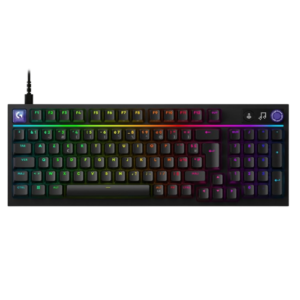
Le Corsair Galleon 100 SD affiche des dimensions proches de celles d’un clavier au format Full-Size, mais sa conception diffère de celle d’un modèle traditionnel.
Comme expliqué en introduction, Corsair combine ici en réalité un clavier TKL à un « Stream Deck » pour former un produit unique en son genre. Le pavé numérique disparait, laissant place à un panneau de contrôle entièrement personnalisable.

Le clavier est uniquement proposé dans des tons sombres et affiche des finitions correctes. La base du châssis est conçue en plastique mais s’accompagne d’une plaque supérieure en aluminium confèrent à l’ensemble un bon sentiment de solidité.
Avec 1.39 kg sur la balance, le clavier affiche aussi un certain poids et reste bien stable une fois posé sur un bureau.
Sur la partie supérieure du clavier, on retrouve une bande LED reprenant la charte graphique actuelle de la marque ainsi qu’un logo Corsair au centre.

Côté touches justement, le Galleon 100 SD embarque des keycaps en double-shot PBT et le tout s’accompagne d’une police d’écriture relativement sobre. Toutes les légendes profitent du rétroéclairage, sauf celles positionnées sur les façades avant et dédiées aux raccourcis en combinaison avec la touche FN.

En appuyant sur FN, seules les touches avec un raccourcis restent illuminées. On peut notamment activer le mode Gaming, naviguer sur ses différents profils, gérer sa musique ou encore sélectionner différents effets de rétroéclairage. En combinant FN + Shift Droite, il est aussi possible d’activer ou non le mode SOCD.
A l’arrière du clavier, deux pieds rétractables permettent d’ajuster l’inclinaison du Galleon 100 SD. On note également la présence d’un repose-poignet magnétique disposant d’un rembourrage confortable.

Côté conception interne, le clavier dispose de plusieurs couches d’insonorisation permettant de limiter l’impact des frappes. La marque s’est clairement améliorée de ce côté-là et vous pouvez retrouver une démonstration vidéo en fin d’article.
Connectique
Le clavier fonctionne uniquement en filaire via un connecteur USB-C positionné sous sa façade arrière. A côté, un second connecter USB-C permet de profiter d’un mode Pass-Through sur un autre connecteur USB-C placé directement sur la tranche arrière.

On pourra utiliser cette fonctionnalité pour venir connecter le dongle d’une souris gamer sans-fil ou celui d’un casque wireles par exemple, même si cela implique d’avoir ensuite deux câbles qui partent de l’arrière du clavier et donc un peu plus d’encombrement sur votre bureau gaming.
Un Stream Deck dans mon clavier
Place maintenant à la partie droite du clavier, ce fameux Stream Deck intégré venant remplacer l’habituel pavé numérique.
Parfaitement intégré au châssis du Galleon 100 SD, il est composé de 2 molettes en partie haute puis d’un écran de 5″ en partie recouvert par 12 touches transparentes personnalisables

La conception des touches est similaire à celle des Stream Deck traditionnels, avec une activation toujours un peu trop « molle » et un léger manque de précision.
On regrette que Corsair n’ait pas ici intégrer les interrupteurs de types « ciseaux » disponibles sur certaines versions du Stream Deck classique, offrant une activation plus convaincante et précise peu importe la zone de pression exercée sur la touche.

L’écran présente une résolution totale de 720 x 1080px où l’on pourra afficher des animations après un certain délai d’inactivité côté Stream Deck. La zone supérieure (720 x 384 px) peut être personnalisée avec des widgets ou bien afficher certaines informations selon le mode d’utilisation du clavier.
On vous détaille tout ça un peu plus bas, mais notez dès maintenant que cette zone supérieure n’est malheureusement pas tactile.
Reste maintenant la question du positionnement de ce « Stream Deck » sur la droite du clavier. A l’utilisation, cette conception force à lâcher régulièrement la main de sa souris pour activer des raccourcis sur ses jeux, ce qui est loin d’être l’idéal dans de nombreuses situations.

Il en va de même pour des tâches plus orientées « productivité », où un positionnement sur la gauche du clavier aurait pour nous fait plus sens. La meilleure solution aurait été de laisser le choix, avec un bloc détachable pouvant se positionner à droite ou à gauche à l’image du ASUS ROG Claymore ou du récent be quiet! Dark Mount.
Utilisation en mode « Hardware »
Pour profiter pleinement de toutes les fonctionnalités offertes par la partie « Stream Deck » du Galleon 100 SD, il est recommandé d’installer le logiciel d’Elgato afin de pouvoir personnaliser en détails les actions des molettes, des 12 touches ou encore les widgets affichés sur son écran.
Pour autant, le clavier reste parfaitement utilisable sans passer par le logiciel Elgato Stream Deck en proposant par défaut deux « affichages » accessibles via la molette de gauche. La molette de droite permet de son côté d’ajuster le volume sonore.
Le premier affichage reprend un pavé numérique séparé en deux pages : une pour les chiffres et une pour les opérateurs. Pas aussi pratique qu’un véritable pavé complet mais l’on s’y fait assez rapidement.

Le second affichage présente différents raccourcis pour :
- Gérer sa musique
- Activer le « Game Mode »
- Couper son microphone
- Changer le thème de l’écran
- Activer le « FlashTap SOCD »
- Changer le polling-rate du clavier
- Naviguer sur ses profils
- Ajuster la luminosité du clavier et du Stream Deck
- Ouvrir le logiciel Elgato Stream Deck
Si ces différents raccourcis sont plus ou moins utiles, notez qu’il n’est malheureusement pas possible de les modifier via le logiciel Corsair Web Hub.
Logiciel Corsair Web Hub
Le paramétrage de la partie « Clavier » du Corsair Galleon 100 SD s’ajuste depuis Corsair Web Hub, accessible directement depuis un navigateur web. Plus besoin d’installer l’usine à gaz Corsair iCUE comme sur les anciens claviers de la marque.
Ici, il est possible de créer différents profils d’utilisation mais pas de les charger automatiquement en fonction de vos jeux ou applications.

Le premier onglet « Effets d’éclairages » permet de modifier les effets d’éclairages du clavier. Il est possible de mettre en place plusieurs couches d’effets mais il ne semble pas possible d’ajuster l’effet de la barre LED positionnée en partie haute du clavier sur les autres profils que celui proposé par défaut et cette dernière perd alors son éclairage.

L’onglet « Affectation des touches » permet de remapper la totalité des touches du clavier avec les actions de son choix, parmi celles proposées par Corsair. Il est également possible de mettre en place des macros personnalisées.
Une seconde couche de mapping accessible via la touche FN peut aussi être configurée pour accéder à des commandes supplémentaires.

L’onglet « Flash Tap » permet d’activer le mode SOCD du Corsair Galleon 100 SD, uniquement sur les touches Q et D. On pourra choisir entre un mode donnant la priorité à la première touche ou à la dernière touche ainsi qu’un mode « Neutre » désactivant les deux en cas de pression simultanée.
L’onglet « Game Mode » permet d’ajuster les paramètres de ce mode, en choisissant de verrouiller certaines touches, le polling-rate ou encore l’effet d’éclairage lorsqu’il est actif.
Logiciel Elgato Stream Deck
Si l’on a vu plus haut que certains raccourcis sont directement accessibles depuis la partie droite du Galleon 100 SD sans passer par un logiciel supplémentaire, tout le potentiel de cette intégration se dévoile après l’installation du logiciel Elgato Stream Deck.
Dans un sens, il faut considérer ce Galleon 100 SD comme deux produits bien séparés, avec d’un côté la configuration du clavier et de l’autre celle du Stream Deck.
Depuis le logiciel d’Elgato, on pourra personnaliser les actions des 2 molettes, les informations affichées à l’écran et bien évidemment ses 12 boutons comme l’on pourrait le faire avec un Stream Deck traditionnel, ou plutôt un Stream Deck+, seul modèle intégrant aussi des molettes.
Lors de la première utilisation, le logiciel vous propose d’installer quelques plugins supplémentaires, notamment pour gérer sa musique depuis Spotify (avec enfin un plugin officiel), consulter la météo depuis le petit écran du clavier ou encore garder un œil sur l’état de sa machine avec différents indicateurs de charges ou températures.
Un profil par défaut se charge automatiquement et présente différentes pages de commandes que l’on pourra ensuite personnaliser. On retrouve notamment des actions pour gérer sa musique, déplacer et repositionner des fenêtres d’applications, un soundboard, un clavier « émoji », le pavé numérique ou encore des commandes Discord. De quoi se donner une première idée des possibilités offertes par le logiciel.

On pourra créer différents profils de commandes, disposant eux même de plusieurs pages et/ou sous-dossiers. Chaque profil peut ensuite être chargé automatiquement en fonction de votre application ou jeu au premier plan.
On retrouve toutes les actions proposées par défaut par Elgato avec la possibilité de créer les raccourcis de votre choix, d’ouvrir des applications, de gérer vos appareils Elgato (webcam, éclairages, carte de capture…), vos diffusions sur Twitch ou Youtube, vos réglages OBS et on en passe.

Toutes les actions avancées sont également disponibles, comme la possibilité de créer des chaines d’actions ou encore des commutateurs d’actions. Les possibilités sont extrêmement nombreuses et impossible de tout vous détailler ici sans y passer des heures.
Depuis les molettes, on pourra créer des roues d’actions permettant de faire défiler différentes actions vers la gauche ou la droite et de les activer en cliquant sur la molette. Il est aussi possible d’utiliser les molettes comme un « déclencheur d’action », par exemple pour gérer sa musique, son volume sonore ou faire défiler les pages de son Stream Deck.

Les commandes liées aux deux molettes sont répercutées au niveau de l’écran positionné en dessous, divisé en 4 zones. Chaque molette « pilote » deux zones et l’on passe de l’une à l’autre via une pression prolongée sur la molette. On regrette ici l’absence de commandes tactiles directement accessibles via l’écran, à l’image de ce que propose le Stream Deck+.
Depuis le logiciel, il est aussi possible d’accéder à la Elgato Marketplace et installer de nombreux plugins additionnels en fonction de ses propres besoins. De quoi multiplier les fonctionnalités disponibles et piloter à peu près tout ce que l’on peut imaginer avec un peu de bidouille.

Toujours depuis Marketplace, il est possible d’installer des profils complets dédiés à certains jeux ou certaines applications. Notez cependant que la plupart de ces profils customisés ne sont pas directement proposés par Corsair ou Elgato, mais par d’autres membres de la communauté et dans la grande majorité des cas payants !
On retrouve par exemples des profils pour des jeux tel Arc Raiders, Football Manager 26, Eve Online, Elite Dangerous, ou encore le GOTY 2026 Clair Obscur : Expedition 33, vous permettant d’accéder à de nombreuses commandes in-game directement depuis la partie Stream Deck du Galleon 100.

Les tarifs de ces profils varient entre 5€ et 20€ selon leur complexité et il faut bien avouer que c’est un peu la douche froide lorsque l’on dépense déjà près de 350€ pour le clavier !
Rien ne vous empêche évidemment de créer vous-même vos propres profils et vos propres packs d’icônes, mais l’on aurait réellement apprécié pouvoir trouver des profils gratuits sur cette Marketplace, directement conçus par les équipes de Corsair ou Elgato.

Notez aussi qu’il est possible d’exporter et d’importer des profils de Stream Deck. On imagine ainsi qu’il sera probablement possible de trouver d’ici quelques semaines des profils gratuits créés par les membres de la communautés de certains jeux.
Performances et Switches
Le clavier est uniquement proposé avec des switches mécaniques Corsair MXL Pulse pré-lubrifiés. Ils offrent une activation linéaire, avec une course totale de 3.6 mm et une activation à 2.0 mm pour une force de 35 g. Ils sont annoncés avec une durabilité de 80 millions de frappes.

A l’utilisation, on profite d’une frappe confortable et réactive, même si l’ensemble reste évidemment moins performant que des modèles analogiques. Ici et à la différence d’un Wooting 80HE ou d’un Corsair MAKR Pro 75, il n’est pas possible de gérer la distance d’activation des touches ni de profiter du Rapid-Trigger.
Si le Corsair Galleon 100 SD ne cible pas forcément les joueurs les plus compétitifs, à la vue du tarif affiché on aurait tout de même apprécié retrouver ce qu’il se fait de mieux actuellement du côté des switches.
La frappe proposée par défaut par le clavier reste cependant convaincante et permet de jouer dans de très bonnes conditions. Si les switches MXL Pulse ne sont pas à votre goût, le clavier dispose d’une conception « Hot-Swap » vous permettant de les remplacer par des interrupteurs à 3 ou 5-pins de votre choix.

Notez également que le clavier est capable de fonctionner à 8000 Hz, même si l’on doit avouer ne pas réellement ressentir de différence à notre niveau face à un usage traditionnel à 1000 Hz. Il est également possible d’activer le mode FlashTap SOCD afin de faciliter la réalisation de certains mouvements en ajustant la priorité de certaines touches selon vos propres préférences.
Côté bruit et comme expliqué un peu plus haut, le clavier dispose de plusieurs couches d’insonorisation lui permettant de proposer par défaut un rendu sonore plutôt convaincant.
Vous pouvez retrouver une démonstration en vidéo ci-dessous pour vous faire une meilleure idée :
Conclusion
Le Corsair Galleon 100 SD est un produit unique en son genre, combinant l’efficacité d’un clavier mécanique aux fonctionnalités ultra-complètes d’un Stream Deck.
Si les joueurs compétitifs s’orientaient plutôt vers des modèles misant davantage sur la performance avec des switches analogiques, ceux à la recherche d’un clavier particulièrement polyvalent, que ce soit pour du gaming, du streaming ou de la bureautique devraient pouvoir y trouver leur compte avec ce Galleon 100 SD.
Les possibilités du Stream Deck sont très nombreuses et pourront offrir de nombreux avantages une fois l’outil de Elgato maitrisé. En prenant le temps de créer ses propres profils personnalisés ou en s’appuyant sur ceux disponibles depuis la Marketplace, le clavier peut se transformer en un véritable centre de contrôles.
Tout n’est pas parfait pour autant avec cette première itération. On regrette une position du Stream Deck sur la droite forçant à lâcher la souris pour activer ses actions, l’absence de switches « ciseaux », une utilisation un peu confuse via 2 logiciels séparés ou encore trop peu de profils gratuits.
Côté prix, comptez environ 350€ pour ce Corsair Galleon 100 SD. Un tarif certes très élevé, mais pas forcément étonnant lorsque l’on sait qu’un Stream Deck classique s’affiche à 150€ et un Stream Deck+ à près de 180€.